La configuration du réseau électrique permet de modéliser avec précision les conditions de raccordement, les puissances contractuelles et la structure tarifaire du site. Ces paramètres sont essentiels pour calculer les économies sur facture et le temps de retour sur investissement.
Pour accéder à la configuration, depuis le compteur, vous choisissez Réseau:
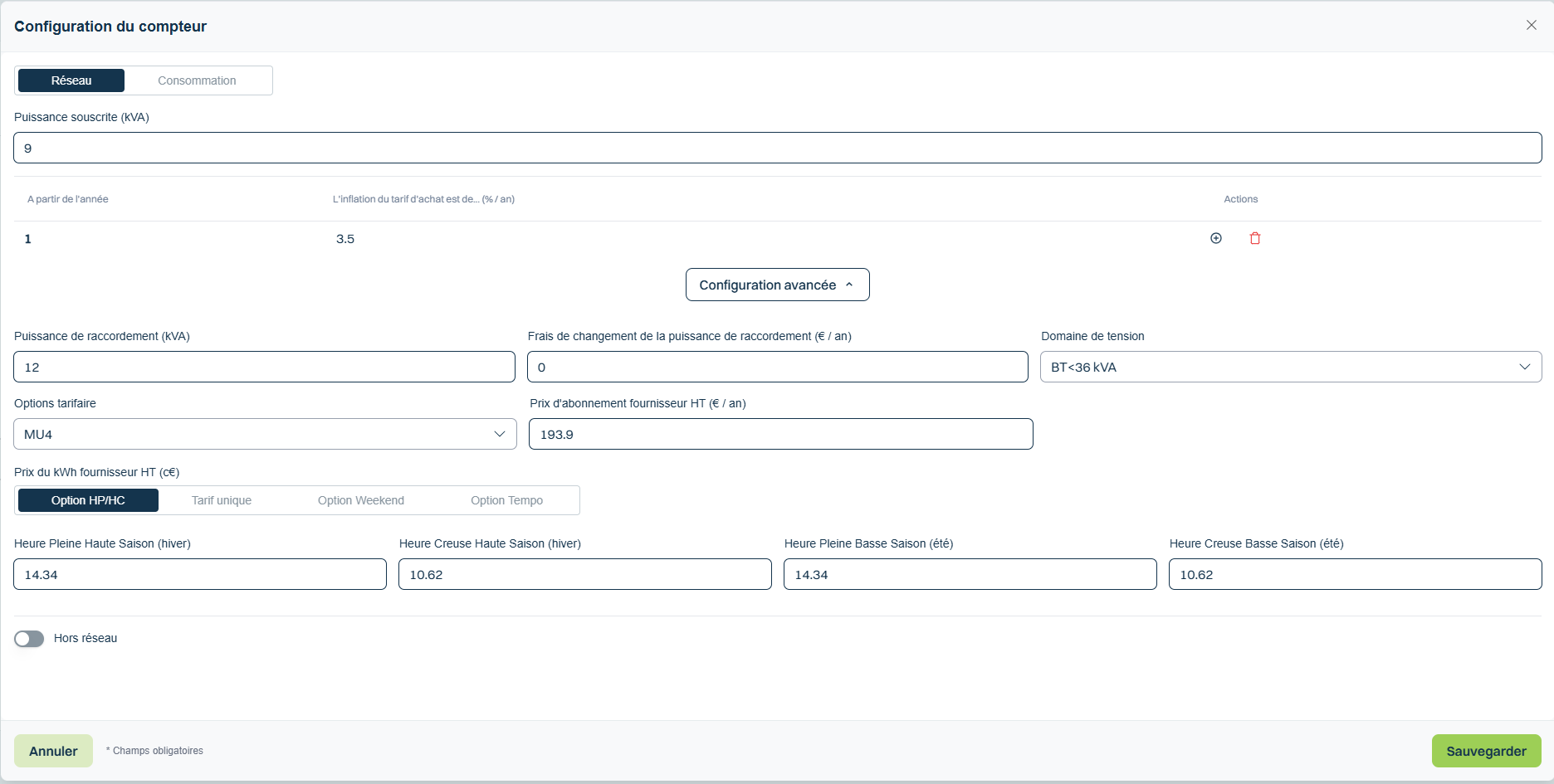
1. Puissance souscrite (kVA)
Ce champ correspond à la puissance contractuelle souscrite auprès du fournisseur d’électricité. Elle représente la puissance maximale que le site est autorisé à consommer à tout moment. Vous avez la possibilité de la modifier.
Il est également possible de cocher l’option “Optimisation” pour laisser le logiciel augmenter ou réduire automatiquement la puissance souscrite, en fonction de la solution la plus rentable pour le scénario analysé.
2. Inflation du tarif d’achat (%/an)
Ce paramètre permet de moduler l’évolution du prix de l’électricité en simulant une hausse annuelle du tarif d’achat, exprimée en pourcentage.
L’utilisateur peut définir :
-
À partir de quelle année l’inflation s’applique
-
Le pourcentage annuel de hausse
Il est possible d’ajouter plusieurs périodes d’inflation différentes grâce au bouton “+”. Cette fonctionnalité offre une grande flexibilité pour refléter les hypothèses d’évolution du marché de l’énergie tout au long de la durée du projet.

Ensuite en cliquant sur Configuration avancée, on trouve:
3. Puissance de raccordement (kVA)
La puissance de raccordement correspond à la capacité technique du site à être alimenté par le réseau, indépendamment de la puissance souscrite.
Elle peut être identique ou supérieure à la puissance souscrite, selon les besoins anticipés.
La puissance de raccordement peut être ajustée manuellement dans la configuration
avancée du réseau pour optimiser la production et réduire l'écrêtement.
4. Frais de changement de puissance de raccordement (€)
Ce champ permet d’indiquer le coût ponctuel d’une modification de la puissance de raccordement (ex. passage de 18 kVA à 36 kVA).
Ce coût est intégré dans le bilan économique du projet.
5. Domaine de tension
Ce paramètre permet d’indiquer à quel niveau de tension le site est raccordé au réseau électrique. Voici les principales options :
-
BT < 36 kVA : Basse Tension pour les petites puissances (usage résidentiel ou petit tertiaire).
-
BT > 36 kVA : Basse Tension pour les puissances plus élevées (tertiaire ou petite industrie).
-
HTA : Haute Tension A (10-20 kV), pour les sites industriels moyens.
-
HTB1 / HTB2 / HTB3 : Haute Tension B, pour les très gros consommateurs industriels ou infrastructures spécifiques (au-delà de 50 kV).
Ce champ est prérempli à partir des données du site, mais peut être ajusté ici si le niveau de raccordement évolue ou si la simulation porte sur un changement de configuration.
6. Option tarifaire
Ce champ indique l’option tarifaire définie lors de la création du site dans Optiwize Pro. Elle peut être modifiée ici si les conditions du contrat de fourniture évoluent.
Exemple d’option : CU4, correspondant à une grille tarifaire spécifique (variable selon la puissance, la tension et la nature du contrat).
7. Prix d’abonnement fournisseur (€/an)
Ce montant correspond au coût fixe annuel facturé par le fournisseur d’électricité, indépendamment de la consommation réelle.
Comme l’option tarifaire, cette donnée provient des informations initialement renseignées lors de la création du site, mais elle reste modifiable.
8. Choix du profil tarifaire
L’utilisateur peut sélectionner parmi plusieurs profils tarifaires selon le contrat en vigueur ou les besoins de simulation :
-
HP/HC (heures pleines / heures creuses) : différenciation tarifaire selon l’horaire de consommation.
-
Tarif unique : même prix de l’électricité quelle que soit l’heure.
-
Option week-end : tarifs spécifiques le week-end.
-
Option tempo : tarification différenciée selon les jours (bleu, blanc, rouge).
Cette section permet non seulement de refléter le contrat actuel, mais aussi de simuler un changement d’abonnement ou de fournisseur à venir.
L’utilisateur peut ainsi anticiper les impacts économiques d’un changement de profil tarifaire sur son projet.
9. Mode Hors réseau (Off-grid)
Ce bouton à bascule permet de simuler un site fonctionnant en autonomie totale, sans aucune connexion physique au réseau électrique public.
Lorsque cette option est activée :
-
Indépendance énergétique : Le logiciel considère que 100 % de l'énergie consommée doit provenir de la production locale (ex: panneaux solaires) et/ou d'un système de stockage (batteries).
-
Neutralisation des coûts réseau : Les paramètres liés à l'abonnement, aux taxes de raccordement et aux tarifs d'achat du fournisseur sont ignorés dans le calcul économique, puisque le site ne consomme plus rien sur le réseau.
-
Dimensionnement critique : Cette option est particulièrement utile pour les sites isolés où le raccordement est impossible ou trop coûteux. Elle permet de vérifier si l'installation est capable de couvrir les besoins du site tout au long de l'année sans interruption.
Une fois tous les paramètres complétés, l’utilisateur clique sur “Enregistrer et fermer” pour valider la configuration.