1. Synthèse et Indicateurs Clés
Une fois que vous avez configuré votre scénario (photovoltaïque, stockage, réseau, etc.), vous pouvez le cocher dans l’onglet Scénarios, puis cliquer sur “Calculer les scénarios”.

Une fois le calcul terminé, rendez-vous dans l’onglet “3. Résultats” pour accéder à l’analyse globale de votre projet.
Vous accédez d’abord à un tableau de synthèse qui présente les résultats économiques principaux de votre scénario : coût d’investissement, gains cumulés, rentabilité, temps de retour, etc. Ce tableau vous donne un aperçu rapide de la viabilité du projet.

En cliquant sur “Voir les détails”, vous accédez aux détails (exportable sous format PDF) qui présente l’ensemble des résultats techniques, économiques et environnementaux.
Tout en haut du document, une carte satellite affiche l’emplacement exact du site analysé, avec une épingle rouge placée à l’adresse renseignée lors de la création du projet.
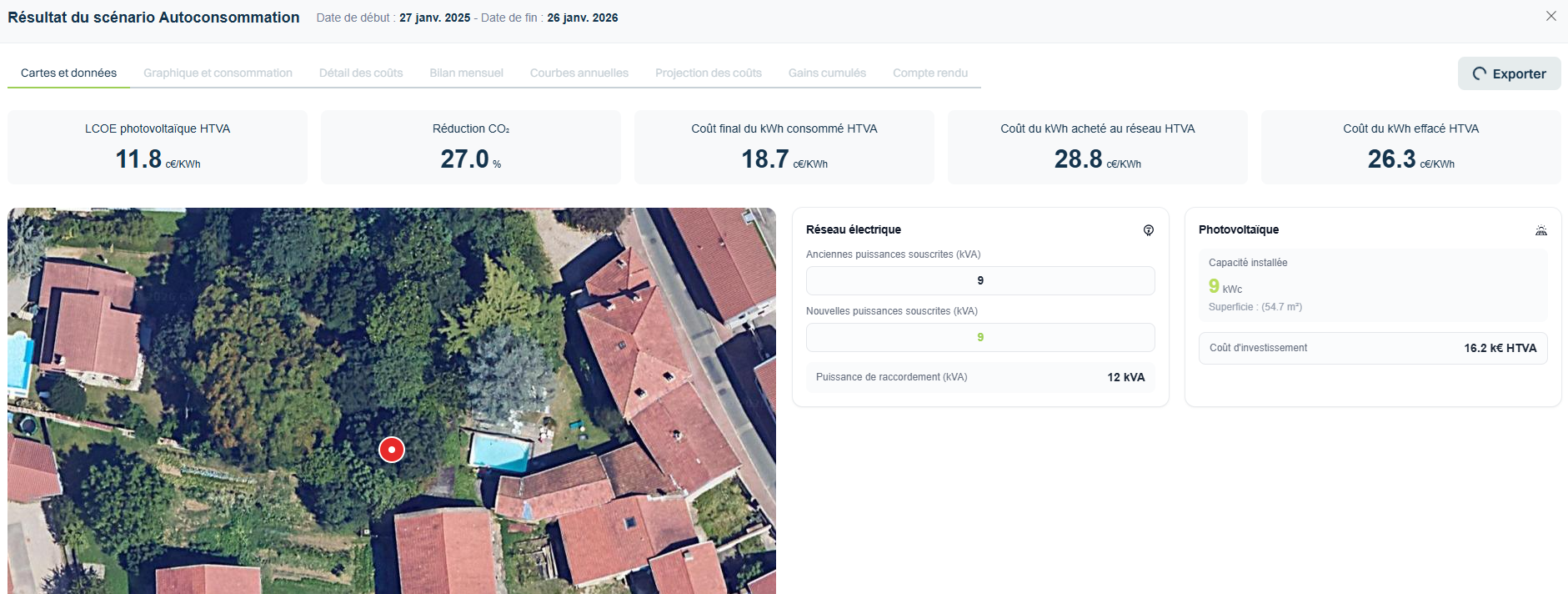
Dans tous les scénarios, le réseau électrique est une composante par défaut. Il inclut plusieurs données :
-
Anciennes puissances souscrites: les valeurs en kVA avant projet.
-
Nouvelles puissances souscrites: ce que le projet prévoit comme puissance finale (en cas d’optimisation par exemple).
-
Puissance de raccordement
À côté du bloc réseau, vous retrouverez un ou plusieurs blocs représentant les technologies intégrées dans le scénario. Cela peut inclure :
-
une production d’énergie locale (photovoltaïque, éolienne, etc.),
-
un dispositif de stockage (batterie ou stockage virtuel),
-
ou d’autres systèmes ajoutés lors de la configuration (borne de recharges).
Chaque technologie est représentée par une icône dédiée, suivie des informations clés telles que :
-
Capacité installée,
-
Surface associée si pertinent ,
-
Coût d’investissement (utile pour l’analyse économique).
Juste au dessus la carte et les technologies sélectionnées, vous trouverez une ligne de cinq indicateurs clés. Ces données vous permettent de comprendre le coût réel de l’énergie et l’impact environnemental du scénario analysé.
- Réduction CO₂ (%): Cet indicateur exprime la baisse des émissions de CO₂ obtenue grâce au projet, en comparaison avec la situation de référence
- Coût du kWh acheté au réseau: C'est le coût d'achat de l'électricité en provenance du réseau, tel qu'indiqué dans la facture d'achat du réseau.
- Coût final du kWh effacé : Il représente les économies réalisées grâce à l'énergie fournie par les énergies renouvelables (ENR) qui sont autoconsommées.
- Coût final des kWh consommés : C'est le coût annuel total payé par le client pour l'ensemble de sa consommation d'électricité à la fin de l'année.
- LCOE Photovoltaïque: LCOE signifie Levelized Cost of Energy, ou coût moyen actualisé de l’énergie. Il s’agit du coût de production d’un kWh par l’installation photovoltaïque, calculé sur l’ensemble de sa durée de vie.
2. Flux Énergétiques
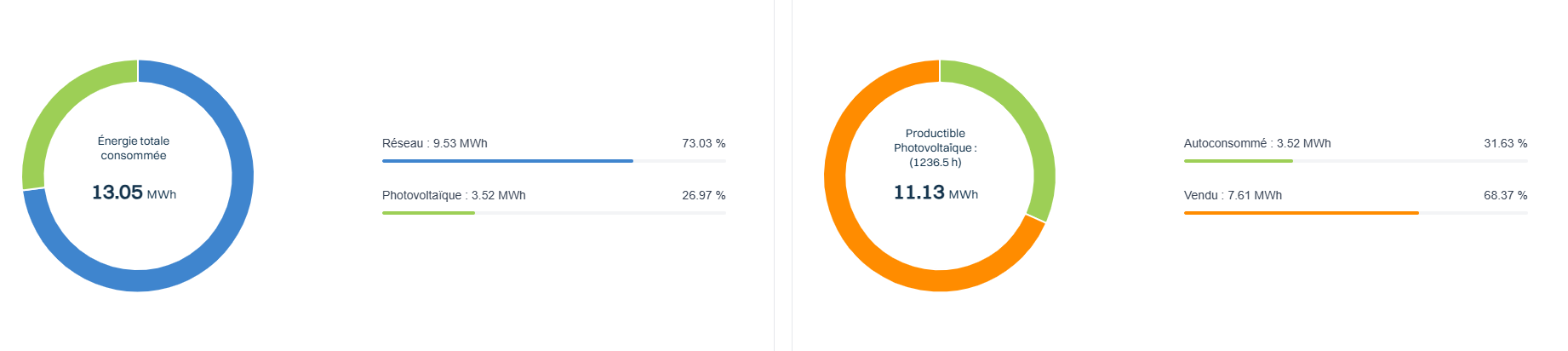
Deux graphiques circulaires vous permettent de visualiser instantanément l'équilibre de votre site :
-
Le premier camembert représente la provenance de l’énergie consommée sur le site : on y voit la répartition entre le réseau, la production locale (le photovoltaïque), le stockage (batterie ou virtuel), ou toute autre technologie intégrée.
-
Le second camembert montre ce qu’il advient de l’énergie produite localement : une partie est utilisée directement (autoconsommation), une autre passe par un stockage, et il peut rester un surplus non utilisé ou injecté sans valorisation.
Ces camemberts varient selon les technologies sélectionnées dans le scénario, et offrent une lecture rapide du niveau d’autonomie énergétique et de la valorisation de la production.
3. Analyse Économique : Coûts et Revenus
Deux graphiques circulaires vous permettent de visualiser instantanément l'équilibre de votre site :
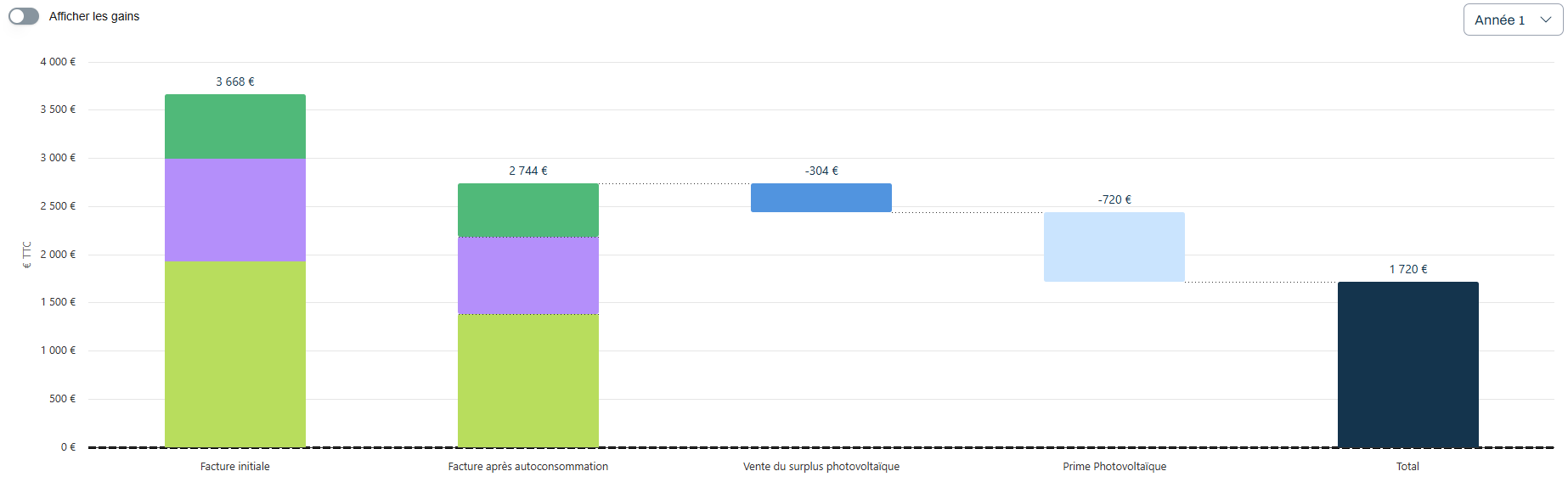
Elle se présente sous la forme d’histogrammes qui permet de visualiser clairement l'impact économique du scénario simulé. Ce graphique affiche, de gauche à droite, l'évolution des coûts et gains liés à la consommation d'énergie sur une année (ex. Année 1 sélectionnée dans la liste déroulante à droite).
Il comporte les éléments suivants :
-
Facture initiale : la dépense énergétique annuelle avant installation, répartie entre fourniture, taxes et TURPE (accès réseau).
-
Facture après autoconsommation : la facture diminuée après l’utilisation des technologies installées (production locale, stockage, etc.).
-
Prime : une aide financière (comme la prime à l’autoconsommation) qui vient en déduction du coût global.
-
Coûts d’exploitation : les frais annuels d’entretien, de maintenance ou d’assurance des équipements.
-
Coût du stockage virtuel : si un stockage virtuel est intégré, son coût annuel est ajouté ici.
Si vous cochez l’option “Montrer les économies”, le graphique affiches les économies réalisées.
Les chiffres affichés ici sont projetés sur 12 mois. Si votre analyse de consommation initiale ne couvrait pas une année complète, les montants peuvent différer de ceux présents dans l’onglet Analyse.
4. Graphiques Temporels et Projections
Pour compléter l’analyse globale, le bilan énergétique mensuel permet de visualiser comment l’énergie est produite, consommée ou injectée chaque mois, tout au long de l’année.
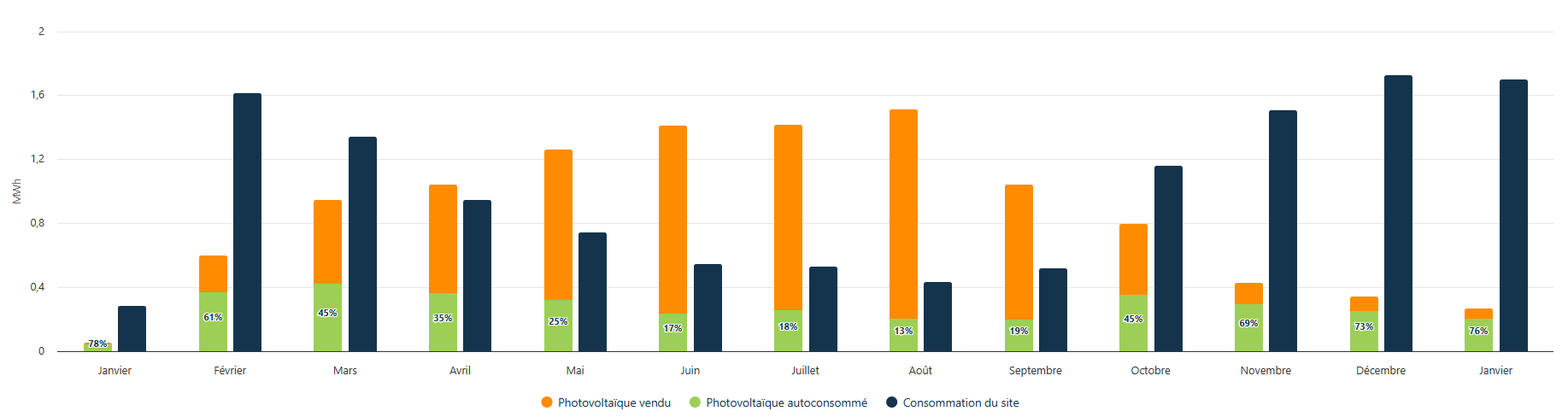
Ce graphique en barres illustre :
-
la consommation totale du site,
-
la part autoconsommée localement,
-
l’éventuel surplus injecté, stocké ou écrêté, selon les technologies du scénario.
Chaque mois affiche également un taux d’autoconsommation, facilitant l’analyse de la saisonnalité, des périodes de forte production, ou de l’intérêt du stockage.
Juste après, on trouve la courbe de puissances qui permet de visualiser, jour après jour, les différentes puissances en jeu sur le site, sur l’ensemble de la période étudiée. Ce graphique superpose plusieurs courbes, telles que :
-
la consommation du site,
-
la production photovoltaïque,
-
le soutirage réseau,
-
la puissance injectée,
-
ainsi que les puissances souscrites .
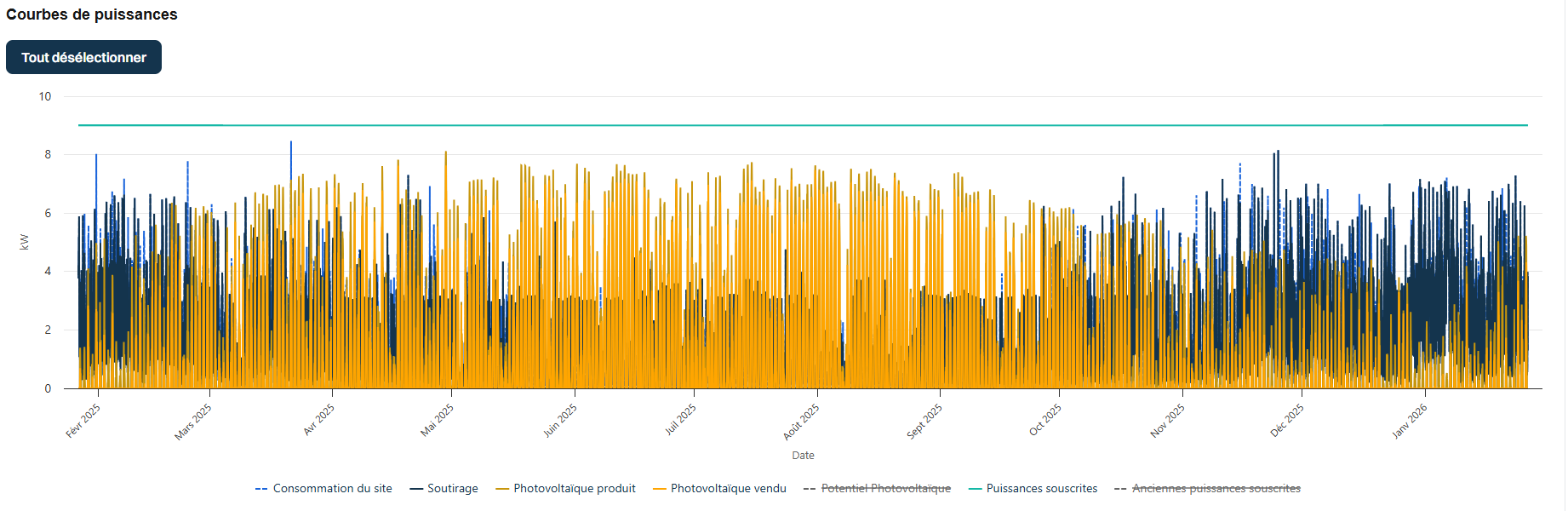
L’utilisateur peut choisir librement les courbes à afficher en cochant ou décochant les indicateurs dans la légende située en haut. Il est aussi possible de zoomer sur une période spécifique (jour, semaine, mois...) pour affiner l’analyse.
5. Rentabilité et Amortissement
Juste après, on accède à la courbe de projection des coûts, qui montre l’évolution annuelle de la facture énergétique avant toute installation d’énergie renouvelable (en violet) et après mise en œuvre du scénario étudié (en vert).
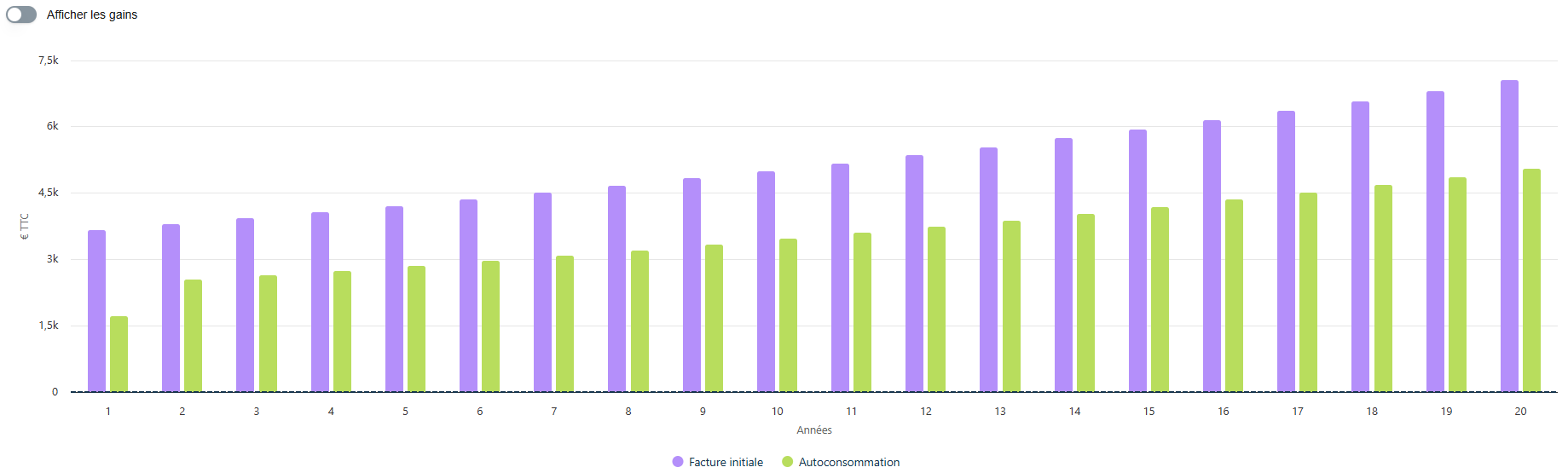
Cette représentation permet de comparer les deux trajectoires sur toute la durée de l’horizon du projet (par exemple ici 25 ans), en tenant compte :
-
de l’inflation des tarifs d’électricité,
-
des économies générées par l’autoconsommation,
-
des coûts résiduels (maintenance, abonnements, etc.),
-
des éventuels revenus liés à la vente de surplus ou à une prime.
Après, on a le graphique "Gains cumulés & Gains cumulés actualisés", qui permet de visualiser dans le temps les bénéfices générés par le scénario. C’est un outil essentiel pour évaluer la rentabilité du projet.
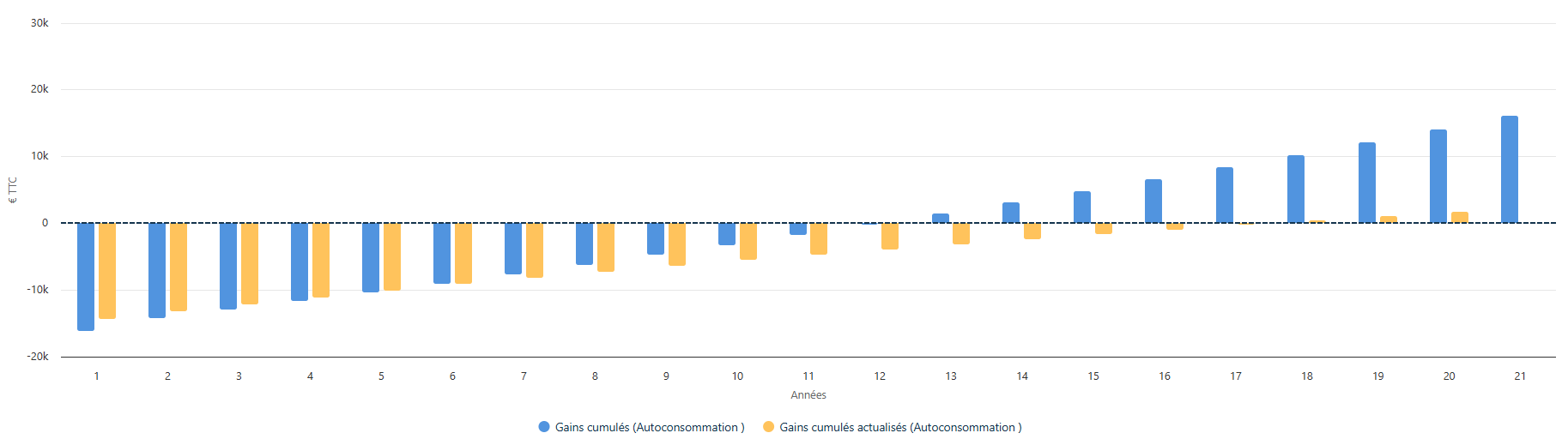
Il présente deux courbes :
-
La première, appelée "Gains cumulés", montre l’ensemble des économies accumulées année après année (réduction de facture, vente d’énergie, etc.) sans tenir compte de la valeur de l’argent dans le temps.
-
La seconde, "Gains cumulés actualisés", reprend les mêmes gains mais en intégrant l’effet de l’actualisation économique, c’est-à-dire en tenant compte du fait que 1 € aujourd’hui n’aura pas la même valeur dans 10 ou 20 ans. Ce taux d’actualisation est défini dans les paramètres financiers du scénario.
Ce graphique permet donc d’identifier à partir de quelle année le projet devient rentable, c’est-à-dire à quel moment les gains dépassent l’investissement initial. C’est le point de croisement avec l’axe zéro : tout ce qui est au-dessus de cette ligne représente un bénéfice net.
Il donne ainsi une vision claire de l’impact économique sur le long terme et permet de suivre l’amortissement progressif du projet.
6. Tableau Récapitulatif Final
Enfin, on termine avec un petit tableau récapitulatif qui synthétise les principaux indicateurs économiques du projet :

-
Coût d’investissement (k€) : montant total TTC engagé pour la mise en place de la solution.
-
Gains cumulés (k€) : économies totales générées sur la durée du projet (sans actualisation).
-
Gains cumulés actualisés (k€) : mêmes gains, mais actualisés pour tenir compte de la valeur de l’argent dans le temps.
-
TRI fonds propres (%) et TRI projet (%) : Taux de Rentabilité Interne calculé respectivement sur les fonds propres et sur l’ensemble du projet. Il permet d’évaluer la performance financière de l’investissement.
-
Temps de retour (ans) : nombre d’années nécessaires pour que les économies égalent l’investissement.
-
Temps de retour actualisé (ans) : même indicateur, mais en tenant compte de l’actualisation.